


hardware gaming pc
hardware gaming pc
COME RENDERE IL TUO PC AFFIDABILE PER UN ANTICHEAT
Questa guida non vuole essere la soluzione definitiva allo shadowban loop, ha piuttosto lo scopo di rendere il tuo pc “trustee” e legit nei confronti di ricochet ed in generale ogni anticheat.
Il funzionamento di un anticheat è molto simile a quello di un antivirus e l’approccio, in questo caso, è anche di tipo preventivo.
Nello specifico, se alcune funzionalità di sicurezza sono disabilitate, il vostro pc può essere flaggato come potenzialmente non sicuro in quanto permette l’installazione dei cheats.
Tutti i cheats richiedono la disattivazione delle funzionalità di sicurezza per essere eseguiti.
Rendendo il pc impossibilitato nell’installazione di cheats viene automaticamente considerato legit.

Se la modalità BIOS è Legacy: come verificare se l’unità del sistema operativo utilizza lo stile di partizione MBR o GPT
- Digita gestione disconella barra di ricerca di Windows e premi Invio.
- Fai clic con il pulsante destro del mouse sul disco (o sui dischi) nella parte inferiore della finestra e fai clic su Proprietà.
- Nella finestra Proprietà, fai clic sulla scheda Volumie trova la voce Stile partizione. Se lo stile della partizione è GPT (GUID Partition Table), puoi effettuare il passaggio a UEFI. Se lo stile della partizione è MBR (Master Boot Record), dovrai seguire dei passaggi per convertirlo in GPT in sicurezza.
Risorse utili
COME VERIFICARE SE UN DISCO O UN’UNITÀ È MBR O GPT
Convertire MBR in GPT senza perdita di DATI | Windows 11/10
Ricorda: le risorse incluse in questa guida non sono controllate o gestite da Riot Games, quindi usale a tuo rischio e pericolo!
IMPORTANTE: se la modalità BIOS è impostata su LEGACY
Prima di modificare le impostazioni del BIOS, controlla se l’unità del sistema operativo è MBR o GPT, altrimenti potrebbe risultare impossibile avviare il sistema dopo aver attivato l’avvio protetto o dopo il passaggio alla modalità UEFI. Se l’unità del sistema operativo è GPT, allora puoi continuare con l’attivazione della modalità Avvio protetto/UEFI. Ricorda di procedere con cautela e di verificare che le impostazioni siano configurate correttamente.
Per passare a UEFI:
- Identifica la marca della scheda madre e della CPU tramite msinfo32.
- Cerca delle guide video digitando “Come passare a UEFI su (inserisci la marca della scheda madre) con (inserisci la marca della CPU)” oppure visita il sito web del produttore della tua scheda madre e segui le istruzioni.
3️⃣ Attiva Avvio protetto
Per attivare Avvio protetto:
- Identifica la marca della scheda madre e della CPU tramite msinfo32.
- Cerca delle guide video digitando “Come attivare Avvio protetto su (inserisci la marca della scheda madre) con (inserisci la marca della CPU)” oppure visita il sito web del produttore della tua scheda madre e segui le istruzioni.
Possibili problemi:
 Problema 1: avvio protetto non si attiva. Potrebbe essere necessario aggiornare il BIOS.
- Identifica la marca della scheda madre e il nome esatto della scheda tramite msinfo32.
- Visita il sito web della tua scheda madre e cerca il modello esatto.
- Segui le istruzioni fornite dal produttore.
4️⃣ Attiva IOMMU
Per attivare IOMMU:
- Identifica la marca della scheda madre e della CPU tramite msinfo32.
- Cerca delle guide digitando “Come attivare IOMMU su (inserisci la marca della scheda madre) con (inserisci la marca della CPU)” oppure visita il sito web del produttore della tua scheda madre e segui le istruzioni.
Di seguito sono decritti alcuni dei passaggi più comuni:
SCHEDE MADRI ASUS
Piattaforma AMD:
- Accedi al BIOS/UEFI .
- Accedi a Advanced (Avanzate)→
- Individua IOMMUe impostalo da Disabled/AUTO (Disattivato/AUTO) a ENABLE (ATTIVO).
- Se disponibile dopo aver attivato IOMMU:
Advanced\AMD_CBS (Avanzate\AMD_CBS) → NBIO Common options (Opzioni comuni NBIO).- Imposta DMA Protection (Protezione DMA)da Disabled/AUTO (Disattivata/AUTO) a ENABLE (ATTIVA).
- Imposta DMAr Support (Supporto DMAr)da Disabled/AUTO (Disattivato/AUTO) a ENABLE (ATTIVO).
Piattaforma Intel:
- Accedi al BIOS/UEFI
- Accedi a Advanced (Avanzate) → System Agent SA Configuration (Configurazione SA agente sistema).
- ImpostaControl IOMMU Pre-boot Behavior (Controlla comportamento pre-avvio IOMMU) su Enable IOMMU during boot (Attiva IOMMU durante l’avvio).
- Se l’opzione Enable IOMMU during boot (Attiva IOMMU durante l’avvio)non è disponibile, scegli Enable IOMMU (Attiva IOMMU).
SCHEDE MADRI MSI
Piattaforma AMD:
- Accedi al BIOS/UEFI
- Accedi a Overclocking → Advanced CPU Configuration (Configurazione avanzata CPU) → AMD CBS
- In AMD CBS – NBIO Common Options (AMD CBS – Opzioni comuni NBIO), imposta IOMMUda Disabled/AUTO (Disattivato/AUTO) a ENABLED (ATTIVATO).
- Se disponibile, imposta anche:
- Imposta DMA Protection (Protezione DMA)da Disabled/AUTO (Disattivata/AUTO) a ENABLE (ATTIVA).
- Imposta DMAr Support (Supporto DMAr)da Disabled/AUTO (Disattivato/AUTO) a ENABLE (ATTIVO).
5️⃣ Attiva l’integrità della memoria HVCI/VBS (isolamento del core)
Come attivare HVCI:
- Apri il menu Start di Windows, quindi
 Impostazioni.
 - Vai su Aggiornamento e Sicurezza > Sicurezza di Windows > Sicurezza dispositivi.
- In Isolamento core, trova Integrità della memoria.
- Attiva l’interruttore.
- Riavvia il sistema quando ti viene richiesto.
Possibili problemi:
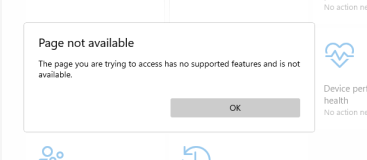
Problema 1: viene visualizzato il messaggio “Pagina non disponibile”
La virtualizzazione del BIOS è disattivata, procedi all’attivazione.
Problema 2: driver incompatibili o in conflitto
Se riscontri problemi con i driver, puoi provare a contattare il produttore e disinstallare/disattivare i driver problematici, oppure prova a eseguire una reinstallazione pulita.
Problema 3: vengono visualizzate delle schermate blu durante l’attivazione oppure l’opzione viene disattivata automaticamente.
- Aggiorna Windows:
- Verifica che siano installati gli aggiornamenti più recenti di Windows.
- Esegui SFC e DISM:
- Premi il tasto Windows, digita PowerShell, fai clic con il pulsante destro del mouse sull’icona dell’app e seleziona Esegui come amministratore.
- Incolla ed esegui quanto segue:
sfc /scannow; DISM /Online /Cleanup-Image /ScanHealth; DISM /Online /Cleanup-Image /RestoreHealth; DISM /Online /Cleanup-Image /StartComponentCleanup
- Incolla ed esegui quanto segue:
- Premi il tasto Windows, digita PowerShell, fai clic con il pulsante destro del mouse sull’icona dell’app e seleziona Esegui come amministratore.
- Aggiorna il BIOS (se necessario):
- Trova i dettagli della scheda madre tramite msinfo32.
- Scarica l’aggiornamento più recente del BIOS dal sito web del produttore.
- Segui le istruzioni del produttore per aggiornare il BIOS.
Pimpmycomputer non si assume reponsabilità in merito a problemi o malfunzionamenti legati alle modifiche al bios o in genere presenti nella guida.
Chiunque volesse farsi assistere nel processo di settaggio può prenotare l’apposito servizio o aprire un ticket sul canale Discord.
Ringraziamo Flavio Limoncelli per la segnalazione.
